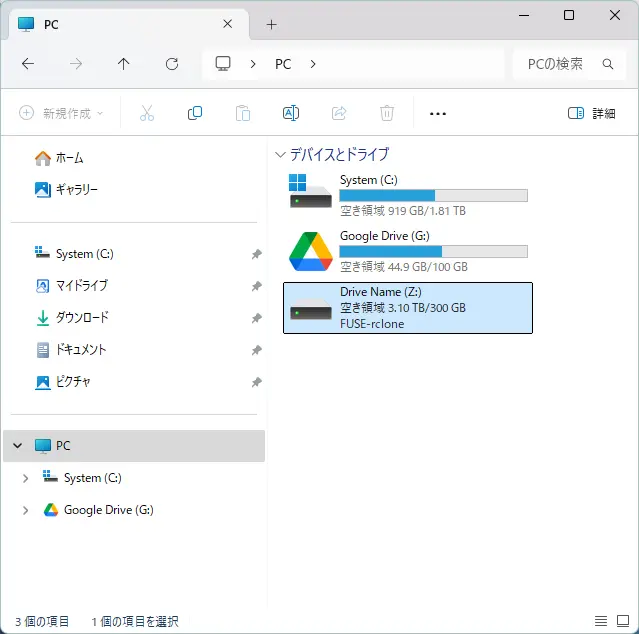
事前準備 #
- SFTP 対応のレンタルサーバー
- Windows 11 PC
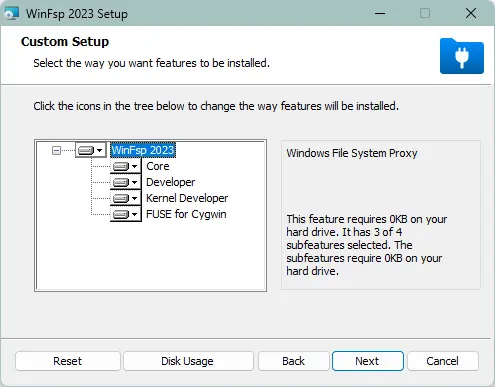
Winftp をダウンロード #
Rcloneをダウンロード #
インストール後、状態を確認します。
rclone --version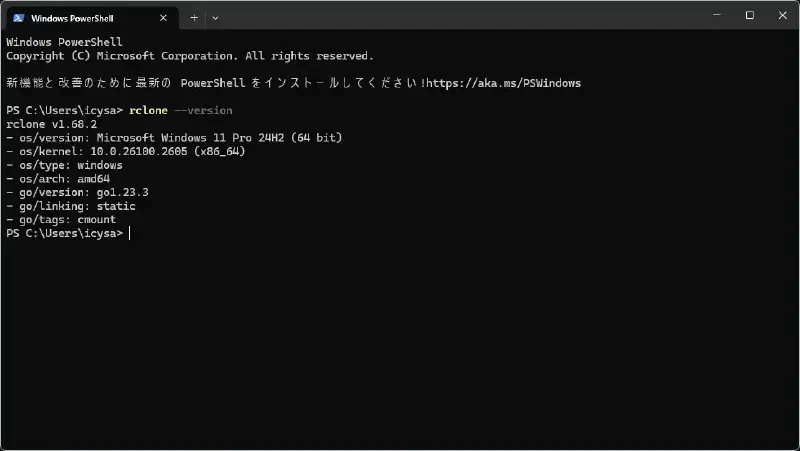
Rclone Config ファイルの設定 #
設定モードに入る #
rclone configを入力します。
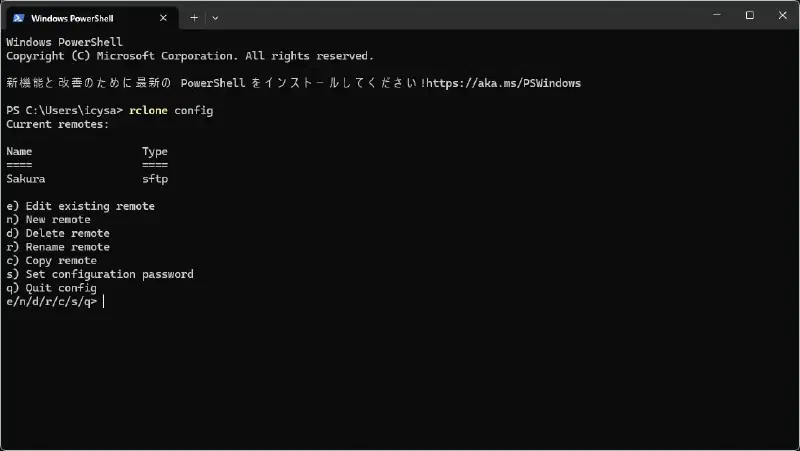
n で New remote を選択します。
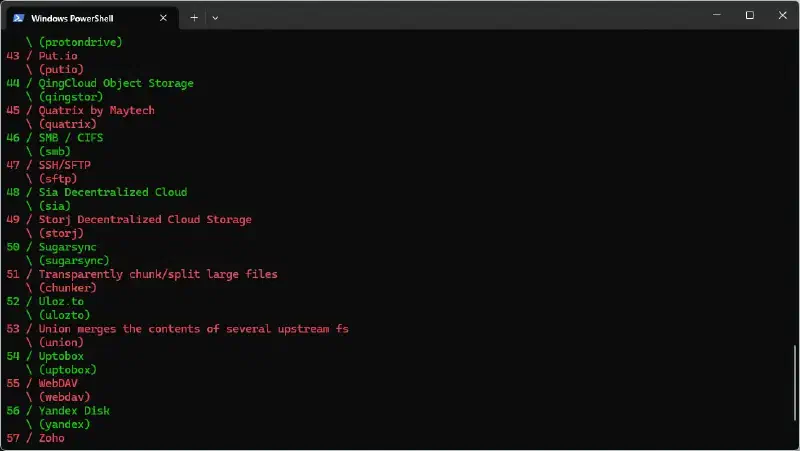
SSH/SFTPを選択します。
そしてサーバーのホストやパスワード/キーやなど基本情報を設定します。
設定ファイルの場所を探す #
rclone config paths参考のため、僕の設定ファイルを用意します。
[Drive]
type = sftp
host = example.sakura.ne.jp
user = nekosama
pass = password
use_insecure_cipher = true
shell_type = unix
md5sum_command = md5 -r
sha1sum_command = sha1 -r
ドライブをマウントする #
.bat ファイルを作成して、以下の内容を入力します。
rclone mount Drive:/home/user/your_file Z: ^
--cache-dir %LocalAppData%\rcloneLocalAppData ^
--vfs-cache-mode writes ^
--volname "Drive Name" ^
--buffer-size 512M
Drive:/home/user/your_file について #
Drive: さっき作成した remote の名前:/home/user/your_file: 指定したいファイル位置(省略可)
cache-dir #
rclone がキャッシュに使用するディレクトリを指定します。(省略可)
vfs-cache-mode #
キャッシュモード(write がおすすめです)
詳しい内容はこちらで確認してください。
volname #
ドライブの名前(省略可)
buffer-size #
ファイル転送を高速化するためのバッファ。(省略可)
マウント #
最後に.bat ファイルを実行し、ドライブが出ます。